モトニスの藤岡です!
「リンゴループになった」
「リカバリーモードから戻らない」
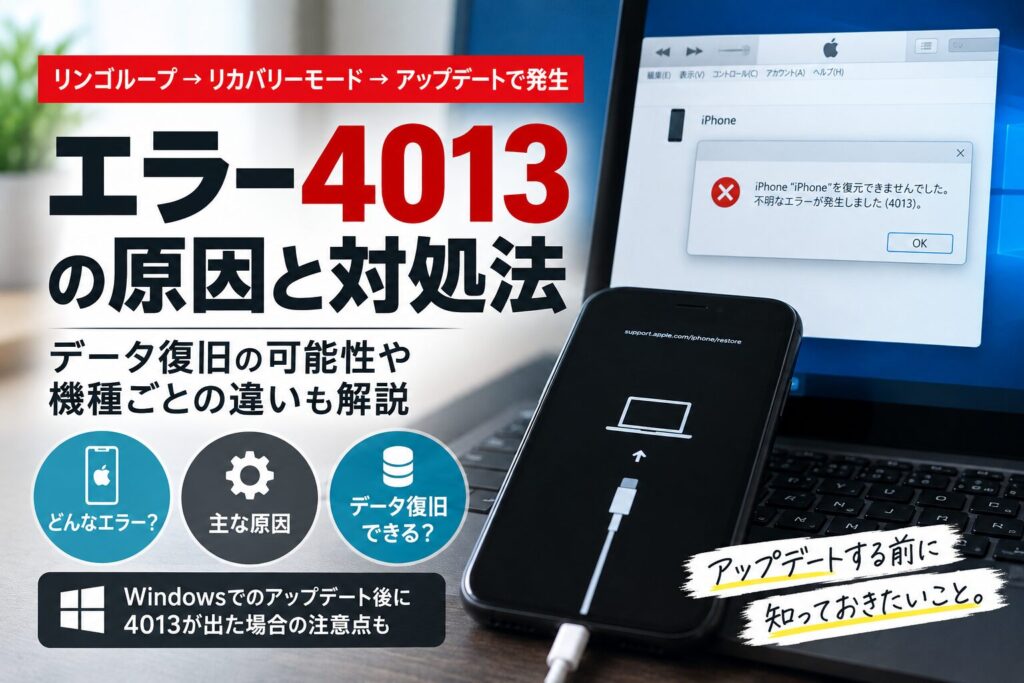
「PCでアップデートを試したらエラー4013が表示された」
エラー4013は、
iPhoneをPCへ接続してアップデートや復元を行った際に
表示されることがあるエラーです。
ただし、
4013=必ず基板故障、4013=必ずシステム故障というわけではありません。
機種や故障原因によって、データ復旧できる可能性も大きく変わります。
【重要】エラー4013はアップデートを試したあとに確認されることが多いエラーです
エラー4013は、
リンゴループ → リカバリーモード → PCでアップデート → エラー4013
という流れで確認されることが多い症状です。
そのため、バックアップがなくデータが必要な場合は、
「4013が出るか確認するためにアップデートを試す」こと自体をおすすめしていません。
すでにアップデートを行い4013が表示されている場合は、
それ以上同じ作業を繰り返さず、そのままご相談ください。
エラー4013とは?
エラー4013は、
iPhoneをPCへ接続してアップデートや復元を行った際に、
処理を正常に完了できなかった場合に表示されることがあるエラーです。
重要なのは、
4013というエラー番号だけでは、故障箇所を特定できない
という点です。
エラー4013は「故障箇所そのものを示す番号」ではありません。
システム不良・部品故障・基板故障・メモリ周辺の故障など、
複数の原因で発生する可能性があります。
4013が表示されるまでの主な流れ
- iPhoneがリンゴループになる
- リカバリーモードになる
- PCへ接続してアップデートを試す
- 処理途中でエラー4013が表示される
つまり、4013は最初から画面に表示される症状ではなく、
リカバリーモードになった端末へアップデートなどを行った結果として確認されることが多いエラー
です。
そのため、バックアップがなくデータが必要な場合は、
4013の有無を確認することよりも、
リンゴループやリカバリーモードになった時点で作業を止めること
をおすすめしています。
エラー4013の主な原因
システム不良
iOSの破損やアップデート失敗などによって、
正常に起動できず4013が表示される場合があります。
システム側の不具合が原因の場合、
基板修理などの物理的なアプローチでは改善できないことがあります。
そのため、システムの破損状態によっては、
一定数、データ復旧が難しいケースが出てきてしまいます。
部品・周辺回路の故障
一部の部品や周辺回路の異常によって、
正常な起動処理ができず、
アップデート時に4013が表示されることがあります。
特に機種によっては、
4013につながるチップや周辺回路に構造的な弱点があるモデル
もあります。
基板・CPU・メモリ周辺の故障
基板上の回路やCPU、メモリ周辺などに異常がある場合も、
エラー4013が発生することがあります。
この場合は、
機種や故障箇所によって
データ復旧できる可能性が大きく変わります。
エラー4013は機種によって復旧可能性が変わります
エラー4013は、
すべてのiPhoneで同じ原因によって発生するわけではありません。
機種によっては、
4013を引き起こしやすいチップや周辺回路に弱点があり、
その部分への基板修理によってデータ復旧できる可能性があります。
iPhone 7・8・SE2・SE3など
iPhone 7・8・SE2・SE3などは、
構造的にエラー4013につながる故障が発生するケースがあり、
CPU移植を前提とした基板修理によって、
データ復旧できる可能性があります。
ただし、この症例では、
一時的に起動状態まで復旧し、データの取り出しができた場合でも、
その状態を維持できず、端末自体は起動不可のまま納品となるケースも比較的多くあります。
iPhone 5系・6系など
一方で、iPhone 5系・6系では、
エラー4013が発生している場合に
メモリ自体の故障が原因となっているケースが多い傾向があります。
メモリは、データ復旧するために正常である必要がある重要なチップのひとつです。
そのメモリ自体に破損や異常がある場合は、
データ復旧不可となります。
ただし、エラー4013が表示されたという情報だけで、
「100%メモリ故障」「絶対に復旧できない」と断定することはできません。
最終的には、機種・故障までの経緯・基板の状態を確認して判断します。
Windowsでアップデート後に4013が出た場合
「すでにWindows PCでアップデートを試してしまった」
という方も多いかと思います。
Windowsでアップデートを行ったあとに4013が発生した場合、
システムが正常に起動できない状態となり、
その後に基板修理を行ってもデータ復旧できないケースがあります。
そのため、
バックアップがなくデータが必要な場合は、
同じアップデート作業を繰り返すことはおすすめしていません。
ただし、Windowsでアップデートをしてしまったからといって、
データ復旧の可能性が完全になくなるわけではありません。
機種や故障原因によっては、
CPU移植などの基板修理によって
データ復旧できる可能性が残っている場合があります。
データが必要な場合は、それ以上作業を行わず、そのままご相談ください。
データが必要なら「4013を確認するためのアップデート」もしない
リンゴループやリカバリーモードになると、
PCへ接続してアップデートを試す方法が案内されることがあります。
しかし、
バックアップがなくデータが必要な場合は、
4013が出るかどうかを確認する目的でアップデートを試すこともおすすめしていません。
原因不明+バックアップなし+データが必要
この場合は、
リンゴループやリカバリーモードの段階で作業を止め、
端末の状態をできるだけ変えずにご相談いただくのがベストです。
エラー4013が出たあとに避けてほしいこと
- Windows PCでアップデートを何度も繰り返す
- 別のPCで同じアップデート作業を繰り返す
- 原因が分からないまま復元・初期化を行う
- バックアップがない状態で作業を続ける
特にデータが必要な場合は、
「もう一度やれば直るかも」と同じ作業を繰り返すより、
その時点で一度ご相談いただくことをおすすめします。
エラー4013でもデータ復旧できる?
可能性はあります。
ただし、
エラー4013は機種や故障原因によって復旧可能性の差が大きい症例です。
iPhone 7・8・SE2・SE3などでは、
CPU移植を前提とした基板修理によって
データ復旧できる可能性があります。
一方で、
iPhone 5系・6系などでは
メモリ自体の故障が原因となっているケースも多く、
データ復旧不可となるケースが多いです。
4013が出た=復旧不可ではありませんが、
4013が出た=基板修理で必ず復旧できるという症状でもありません。
機種・故障原因・端末の状態を確認したうえでの判断が必要です。
データが必要な場合は、そのままご相談ください
エラー4013は、
エラー番号だけでは原因を判断できません。
特に、
「バックアップがない」「4013が何度も出る」「リカバリーモードから戻らない」
という場合は、
それ以上作業を進めずにご相談いただくことをおすすめします。
また、まだ4013が表示されていなくても、
リンゴループ・リカバリーモードの状態でデータが必要な場合は、
アップデートを行う前にご相談ください。
まとめ
- 4013はアップデートを試したあとに確認されることが多い
- 4013だけでは故障原因を特定できない
- データが必要なら、4013確認目的のアップデートも避ける
- Windowsでアップデート後に4013が出た場合、復旧が難しくなるケースがある
- ただし、アップデート済みでも復旧可能性がゼロとは限らない
- 7・8・SE2・SE3などはCPU移植で復旧できる可能性がある
- 5系・6系はメモリ故障の割合が高く、復旧不可となるケースがある
- データが必要なら、それ以上作業を繰り返さず相談する
エラー4013は、
「リンゴループ → リカバリーモード → アップデート → 4013」
という流れで確認されることが多い症状です。
また、システム不良が原因の場合は、
基板修理などの物理的な修理では改善できず、
一定数、データ復旧が叶わないケースが出てきてしまう症例でもあります。
そのため、バックアップがなくデータが必要な場合は、
4013が表示される前のリンゴループ・リカバリーモードの段階で、
アップデートを行わず、そのままご相談いただくことをおすすめします。